


In questo articolo-guida andremo a descrivere come settare l’utility RightMark Audio Analyzer (RMAA). Si tratta di un software che ci permette di venire a conoscenza della qualità dell’audio della nostra scheda audio.
RMAA lo utilizziamo frequentemente nelle nostre recensioni delle schede madri, e poiché abbiamo ricevuto richieste da alcuni nostri lettori per poter confrontare il proprio hardware con il nostro, vi mostriamo come solitamente lo settiamo. In questo modo potrete capire se anche la vostra scheda audio è di buona qualità o meno.

Il sito ufficiale di RMAA è http://audio.rightmark.org

Prima di tutto scarichiamo RMAA dal sito ufficiale. Attualmente la versione più recente è la 6.4.2. Per installarlo dobbiamo avviare l’EXE come amministratori, clickando con il tasto destro sull’icona e scegliendo l’opzione “Esegui come Amministratore”.
Prima di procedere al setup di RMAA dobbiamo collegare un cavo audio stereo “Maschio-Maschio”, di buona qualità, alle uscite jack “Casse centrali” (Di colore verde) e “Microfono” (Di colore rosa).
Qui alcuni cavi in vendita su Amazon.it:

Avviamo RMAA. In alto a destra settiamo la qualità della traccia audio che andremo a sfruttare: 24Bit e 192 kHz. Questo setting è quello solitamente utilizzato per la registrazione delle tracce audio (Anche nei videogiochi), e prende il nome di HRA, High-Resolution Audio.
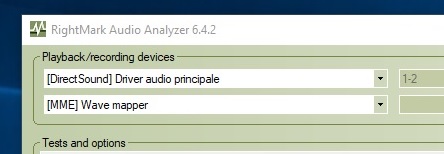
In alto a sinistra abbiamo due possibilità di setting della periferica di Output (I risultati saranno i medesimi, non fatevi problemi):
- [Direct Sound] Driver Audio Principale;
- [Direct Sound] Nome della scheda audio in possesso. Nel nostro caso “Altoparlanti (Realtek High Definition Audio)”.

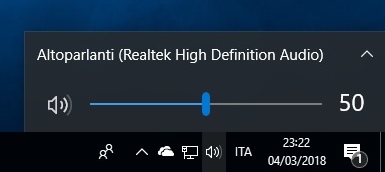

Avviamo il test, clickando in basso a sinistra sul tasto rosso con l’altoparlante stilizzato. A questo punto ci comparirà a video la schermata che ci permetterà di impostare il rapporto dell’audio in entrata ed uscita. Il quadrato rosso “Summary” deve essere di colore verde, e non rosso, e per fare questo noi di B&C ci limitiamo ad aumentare il volume in uscita. Cerchiamo sempre di avere un valore pari a 1.8, così da avere un’omogeneità di giudizio.


A questo punto clickiamo sul pulsante “Start Test” ed aspettiamo. Clickiamo su “Ok”, quindi osserviamo i nostri risultati. Ora non resta da far altro che confrontarli con quelli da noi pubblicati nelle nostre recensioni!


 |  |
| 2714 news | 182 articoli |

 Questo indirizzo email è protetto dagli spambots. È necessario abilitare JavaScript per vederlo.
Ultime dal forum
Crash Bandicoot N. Sane Trilogy debutterà su PC Windows a Luglio! (2)
11/03/2018 10:45, Blobay
SilverStone MS09 in test, trasformiamo un SSD M.2 in una chiavetta USB! (1)
11/03/2018 08:24, SoxxoZ
..:: B&C Present: Soul Deeper Volume 16 ::.. (9)
10/03/2018 20:19, Markk786
CoffeeLake diventa economico: schede madri H310 e H370 in arrivo (5)
10/03/2018 17:36, cdtatoo
Svelati CoD: Black Ops 4 e The Division 2 (0)
09/03/2018 15:10, Masciale
G.SKILL Announces 5th Annual OC World Cup 2018 with Increased Total Cash Prize Pool of $20,000 USD (0)
09/03/2018 14:16, dino
[Waiting for] AMD GPU Polaris & Vega (ex-Arctic Islands) (2043)
09/03/2018 07:55, ermanno

 Il Forum
Bits and Chips è il punto di riferimento per
tutti i veri appassionati di tecnologia,
abituati a discutere i dettagli nel profondo.
